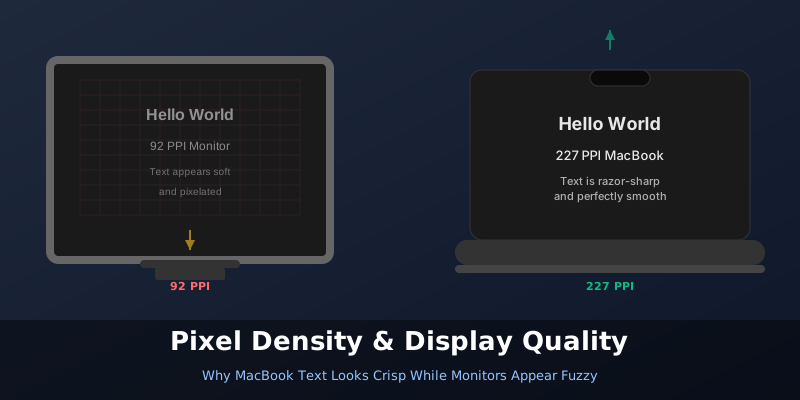
आप एक Full HD (1920×1080) मॉनिटर खरीदते हैं और स्पेक्स की जांच करते हैं। आपका MacBook भी एक समान रेज़ोल्यूशन को आउटपुट करता है। फिर भी जब आप काम करना शुरू करते हैं, तो मॉनिटर पर टेक्स्ट ध्यान से नरम दिखता है। टूटा या अपठनीय नहीं - बस आपके MacBook की निर्मित स्क्रीन पर जो दिखता है उतना तीव्र नहीं। क्या हो रहा है?
उत्तर रेज़ोल्यूशन नंबर के बारे में नहीं है। यह पिक्सल घनत्व के बारे में है।
पिक्सल घनत्व की समस्या
बात यह है: अलग-अलग आकारों में समान रेज़ोल्यूशन वाली दो डिस्प्ले में पूरी तरह से अलग पिक्सल घनत्व होगा [1]। एक 24-इंच Full HD मॉनिटर में लगभग 92 पिक्सल प्रति इंच (PPI) [2] है। आपका MacBook Air? 227 PPI [1] आजमाएं। आपका 16-इंच MacBook Pro? 254 PPI [1]।
यह एक छोटा अंतर नहीं है। यह लगभग 3× का अंतर है कि कितने पिक्सल एक ही भौतिक स्थान में दबाए गए हैं।
92 PPI पर, यदि आप ध्यान से देखते हैं तो आपकी आँख वास्तव में अलग-अलग पिक्सल देख सकती है। 227+ PPI पर, आप नहीं कर सकते। Apple ने macOS को डेस्कटॉप डिस्प्ले के लिए लगभग 218 PPI पर आरामदायक और पठनीय होने के लिए डिज़ाइन किया [1]। उससे बहुत दूर जाएं, और OS दृश्य रूप से गिरावट आती है — भले ही रेज़ोल्यूशन नंबर समान लगें।
टेक्स्ट रेंडरिंग क्यों बदलती है
यह वह जगह है जहां यह दिलचस्प हो जाता है। टेक्स्ट अब बिटमैप के रूप में प्रस्तुत नहीं किया जाता है। यह वक्रों का उपयोग करके प्रस्तुत किया जाता है जो एंटीएलिएस्ड हैं — कम दांतेदार दिखने के लिए चिकना [1]।
लेकिन एंटीएलिएसिंग अलग-अलग स्वाद में आती है, और स्वाद पिक्सल घनत्व पर निर्भर करता है।
कम-PPI डिस्प्ले पर (आपके 92 PPI मॉनिटर की तरह): सिस्टम सबपिक्सल एंटीएलिएसिंग पर निर्भर करता था [2]। यह LCD स्क्रीन की भौतिक ज्यामिति - लाल, हरे, और नीले सबपिक्सल - को अतिरिक्त तीक्ष्णता को नकली बनाने के लिए दोहन करता है। यह एक ट्रिक है जिसने पुरानी, कम घनत्व वाली डिस्प्ले पर फॉन्ट को स्वीकार्य दिखाया [2]।
उच्च-PPI डिस्प्ले पर (आपके MacBook की तरह): सिस्टम इसके बजाय ग्रेस्केल एंटीएलिएसिंग का उपयोग करता है [2]। यह रंग की चाल का उपयोग न करते हुए ग्रे के शेड का उपयोग करके फॉन्ट को चिकना करता है। उच्च घनत्व पर, यह दृष्टिकोण बहुत तीक्ष्ण, पतले लेटरफॉर्म का उत्पादन करता है जो लगभग मुद्रित दिखते हैं [3]।
यहाँ दिलचस्प बात है: macOS Mojave ने डिफ़ॉल्ट रूप से सबपिक्सल एंटीएलिएसिंग को हटा दिया [2]। Apple ने तय किया कि Retina-क्लास डिस्प्ले पर, पुरानी ट्रिक अनावश्यक थी। लेकिन गैर-Retina मॉनिटर पर? सबपिक्सल रेंडरिंग के नुकसान ने टेक्स्ट को ध्यान से नरम दिख बनाया [2]।
स्केलिंग ट्रैप
और भी बुरा, जब आप एक कम-घनत्व वाली बाहरी मॉनिटर का उपयोग करते हैं तो macOS UI तत्वों को स्केल करता है। एक 92 PPI डिस्प्ले पर 100% स्केलिंग पर, सब कुछ सिद्धांत में तीव्र होना चाहिए। लेकिन व्यावहार में, अनुप्रयोग एक उच्च तार्किक रेज़ोल्यूशन पर प्रस्तुत करते हैं, फिर भौतिक पिक्सल को फिट करने के लिए डाउनस्केल करते हैं। यह सूक्ष्म धुंधलापन का परिचय देता है - विशेष रूप से स्क्रॉलिंग और एनिमेशन में [4]।
125% या 150% स्केलिंग पर, गणित स्वच्छ रूप से काम नहीं करती है [5]। रेंडरर को कहीं न कहीं interpolate करना पड़ता है, और आप आंशिक पिक्सल के साथ समाप्त होते हैं जो टेक्स्ट को धुंधला करते हैं [5]।
आपको वास्तव में क्या चाहिए
यदि आप Mac के लिए एक नया मॉनिटर विचार कर रहे हैं, तो पिक्सल घनत्व कच्चे रेज़ोल्यूशन नंबर से कहीं अधिक महत्वपूर्ण है।
एक 24-इंच मॉनिटर के लिए, 1920×1080 92 PPI देता है — काम योग्य लेकिन बहुत अच्छा नहीं। एक 27-इंच 4K डिस्प्ले (3840×2160) 163 PPI देता है [2] — ध्यान से अधिक तीव्र। आदर्श रूप से, आप टेक्स्ट-भारी कार्य के लिए 160+ PPI चाहते हैं [2]।
यही कारण है कि कई डेवलपर्स और डिज़ाइनर अपने MacBooks को 27-इंच या 32-इंच 4K मॉनिटर या यहां तक कि 5K डिस्प्ले के साथ जोड़ी देते हैं [1]। इसलिए नहीं कि उच्च रेज़ोल्यूशन हमेशा बेहतर है, बल्कि इसलिए कि उन स्क्रीन आकारों पर, पिक्सल घनत्व उस सीमा में चढ़ जाता है जहां ग्रेस्केल एंटीएलिएसिंग वास्तव में क्रिस्प टेक्स्ट का उत्पादन करता है [3]।
समस्या का समाधान
क्या आप एक नया मॉनिटर खरीदे बिना अपने Full HD मॉनिटर पर टेक्स्ट में सुधार कर सकते हैं? हल्का-फुल्का।
macOS System Settings → General में, आप Font Smoothing को सक्षम कर सकते हैं (हालांकि Apple नोट करता है कि यह मुख्य रूप से गैर-Retina डिस्प्ले के लिए है) [1]। कुछ उपयोगकर्ता रिपोर्ट करते हैं कि इस सेटिंग को ट्वीक करने में मदद मिलती है, लेकिन यह उच्च-PPI डिस्प्ले की तीक्ष्णता की नकल नहीं करेगा — यह एक बैंड-एड है, एक फिक्स नहीं।
असली समाधान यह स्वीकार करना है कि कम पिक्सल घनत्व विभिन्न रेंडरिंग ट्रेड-ऑफ की आवश्यकता है [3]। आपका Full HD मॉनिटर टूटा नहीं है। यह केवल एक पिक्सल घनत्व सीमा में काम कर रहा है जहां मानव आंख नरमता को नोटिस करना शुरू करती है।
अंत
स्रोत
- Explainer: Pixel density and display resolution – The Eclectic Light Company
- The subpixel-AA debacle and font rendering | MacRumors Forums
- The Impact of Retina Displays On Fonts – Zit Seng’s Blog
- macOS, blurry texts on an external Full HD monitor? | Medium
- Why Text Looks Blurry at 125% or 150% Display Scaling | KTC Play